VPN 个人网络管家

为日常上网建立更安心的安全连接

快连 VPN 面向手机、平板和电脑等常见设备,帮助你在公共网络、家庭网络和移动办公场景中建立加密连接,配合智能线路、隐私边界提醒和网络诊断,让每一次连接都更清楚、更可控。

安全上网智能线路多设备同步
立即下载
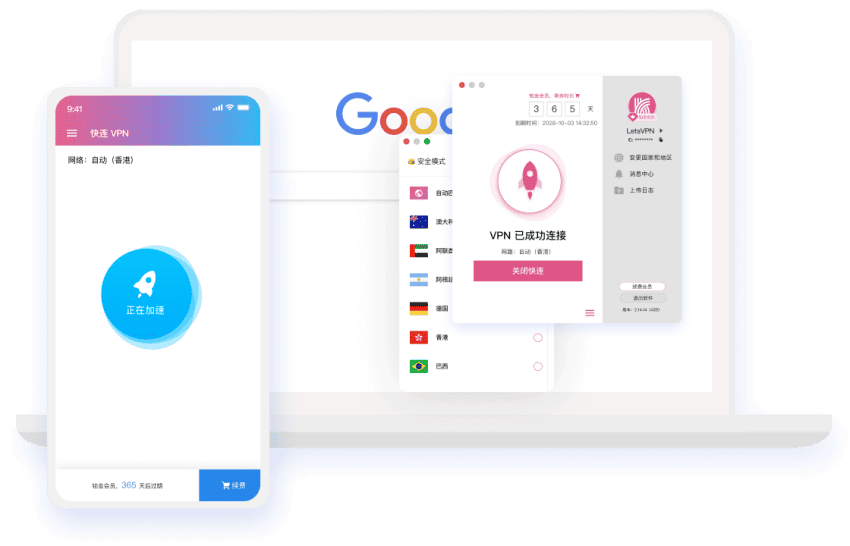
快连 VPN 应用连接界面
安全上网智能线路隐私守护多设备同步
日常使用场景

从真实网络环境出发

不把 VPN 只当作下载入口,而是围绕外出联网、多个设备和连接异常等日常问题,提供清晰的安全连接路径。

公共网络连接

外出使用公共网络

在咖啡店、机场或酒店等网络环境中,先确认网络来源,再开启安全连接并避免输入敏感信息。

查看防护建议
多设备日常使用

手机、平板、电脑协同

根据不同设备的系统权限完成安装与授权,让常用设备保持一致的连接理解与操作路径。

了解多设备同步
连接异常排查

连接失败快速定位

当线路切换、速度波动或连接失败时,可先检查本地网络、系统权限和当前线路状态。

进入网络诊断
功能中心

Bento 式安全服务入口

每个入口都围绕一个明确场景展开,帮助你理解能力边界、使用建议和相关说明。

安全上网

建立加密连接

适合需要提升公共网络连接安全性的日常场景。

进入说明
公共 Wi-Fi 防护

连接前先确认环境

关注账号、密码和个人信息在公共网络中的保护。

查看建议
智能线路

选择合适连接方式

根据网络环境、节点距离和设备状态灵活调整。

了解线路
隐私守护

减少不必要暴露

围绕数据边界、服务规则和敏感信息保护展开。

查看边界
多设备同步

常用设备统一体验

让手机、平板、电脑在相同使用逻辑下连接。

查看场景
网络诊断

排查连接问题

从本地网络、线路切换和系统权限逐步定位。

查看帮助
账号安全

保护账户与设备

建议使用强密码,确认客户端来源并管理设备。

查看建议
帮助中心

安装与常见操作

围绕下载、安装、连接和基础设置提供说明。

进入帮助
安全上网

加密连接与合理使用并重

快连 VPN 用于帮助用户在可信客户端中建立安全连接。连接前可以结合当前网络质量、所在地网络环境和设备权限选择合适模式,避免在不可信页面输入账号密码。

  • 连接前确认网络来源与客户端来源。
  • 根据网络状态选择智能线路。
  • 遵守所在地法律法规,合理使用网络服务。

查看 VPN 安全连接说明

安全上网界面展示
智能线路选择场景
智能线路

把连接体验交给清晰的线路选择

智能线路用于根据当前网络环境匹配更合适的连接方式。实际体验会受到本地网络、节点距离、设备性能和系统设置影响,因此建议在网络波动时尝试切换线路并观察连接状态。

  • 优先选择延迟较低且状态稳定的线路。
  • 网络波动时先检查本地 Wi-Fi 或移动网络。
  • 切换后等待连接状态刷新再继续使用。

查看线路切换建议

公共 Wi-Fi 防护

外出联网时先保护账号与个人信息

公共网络很方便,但连接前需要关注名称、来源和登录页面可信度。快连 VPN 可用于提升连接过程中的安全性,同时建议避免在陌生网络中处理高敏感操作。

公共网络

确认 Wi-Fi 名称与场所信息一致,避免连接来源不明的热点。

账号保护

尽量避免在不可信网络中输入重要账户密码或支付信息。

连接确认

开启安全连接后再处理日常浏览、沟通和轻量办公任务。

公共 Wi-Fi 安全提醒

查看公共网络安全建议

隐私守护

清楚理解数据边界与使用范围

隐私守护的重点是减少不必要的数据暴露,并让用户理解服务过程中可能涉及的信息范围。隐私策略用于解释收集、使用和安全边界,帮助用户做出更明确的选择。

隐私说明

用清晰语言说明信息范围和使用目的。

数据边界

避免收集与服务无关的敏感内容。

服务规则

提醒用户合理使用并保护个人账户。

隐私守护说明

阅读隐私策略说明

多设备同步

常用设备保持一致的连接理解

快连 VPN 面向手机、平板、电脑等日常设备场景。不同系统可能需要独立完成安装、授权和网络权限确认,建议保持客户端来源可靠,并根据设备状态调整连接方式。

  • 按设备系统提示完成权限设置。
  • 定期检查不再使用的设备连接状态。
  • 在网络环境变化时重新选择线路。

查看手机使用指南

多设备同步展示
网络诊断展示
网络诊断

按步骤定位连接失败与速度波动

遇到连接失败、线路切换异常或速度波动时,不必一次性调整所有设置。建议先确认本地网络,再查看线路状态,最后检查系统权限和客户端版本。

  • 检查 Wi-Fi、移动网络或路由器状态。
  • 尝试切换到状态更合适的线路。
  • 确认系统网络权限和后台运行权限。

查看连接问题说明

新手使用路径

从安装到诊断的六步流程

下载并安装客户端

确认来源后完成安装。

下载说明

选择智能线路

结合当前网络状态选择线路。

线路说明

开启安全连接

确认连接状态后再继续上网。

安全上网

按需切换线路

网络变化时可尝试调整线路。

切换建议

使用网络诊断

遇到问题时逐项排查。

网络诊断
连接安全提醒

把风险拆成可执行的建议

公共 Wi-Fi 风险

来源不明的网络可能不适合处理敏感操作。

建议:确认来源并开启安全连接。

相关说明

不明来源安装包

来源不清的客户端可能带来账户与系统风险。

建议:安装前确认来源。

相关说明

账户密码泄露

重复使用弱密码会增加账户风险。

建议:使用强密码并定期检查。

相关说明

线路切换失败

本地网络波动或权限异常可能影响连接。

建议:切换线路并检查权限。

相关说明
FAQ 摘要

常见问题快速了解

VPN 是什么?

VPN 可用于在客户端与网络之间建立加密连接,帮助提升公共网络环境下的连接安全。

智能线路有什么作用?

智能线路用于根据网络状态选择更合适的连接方式,体验会受本地网络和设备状态影响。

公共 Wi-Fi 环境需要注意什么?

建议确认网络来源,避免处理高敏感操作,并保护账号密码。

连接失败时怎么办?

可先检查本地网络、系统权限和线路状态,再查看连接帮助页面。

查看完整 FAQ

开始配置你的个人网络管家

从确认来源、安装客户端、选择智能线路到开启安全连接,按清晰步骤完成日常网络保护。

立即下载